
让设备互联,让距离消失
你的网络,
不止于此。
连接不同地点的设备,访问远程网络,将远端服务映射到本地,或让设备通过 P2P 直接互联。
macOS · Linux · Windows
ZENO / PEER CONNECTION 01 — 02
本地设备127.0.0.1
Z
远程设备Peer ID
远方的网络,触手可及
不同地点,直接连接。
PROXY + FORWARDING + NETWORKING01通过 Proxy 连接远方网络02远端服务,本地端口03连接设备与局域网
一种连接,更多可能
让网络的另一端,近一点。
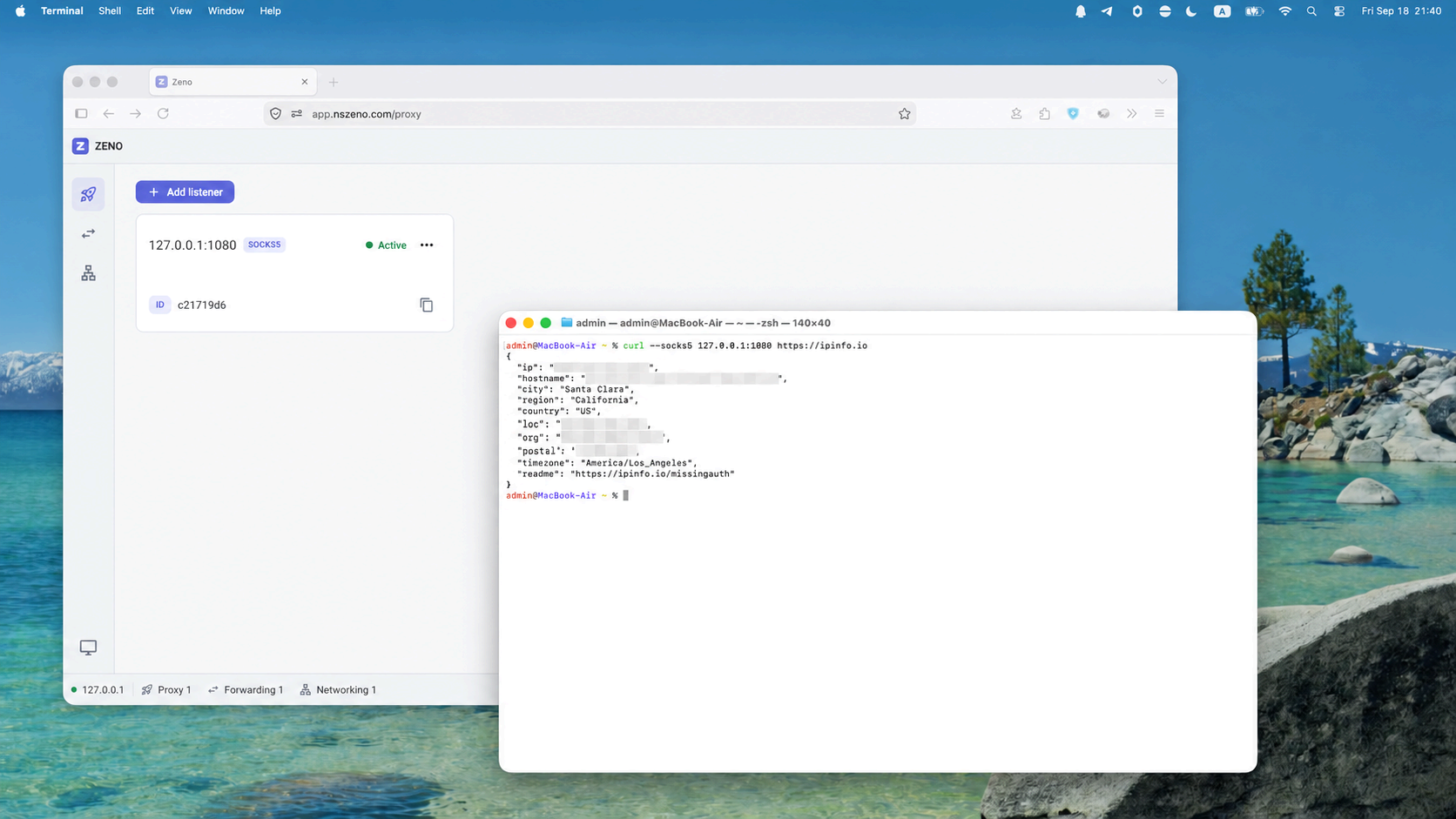
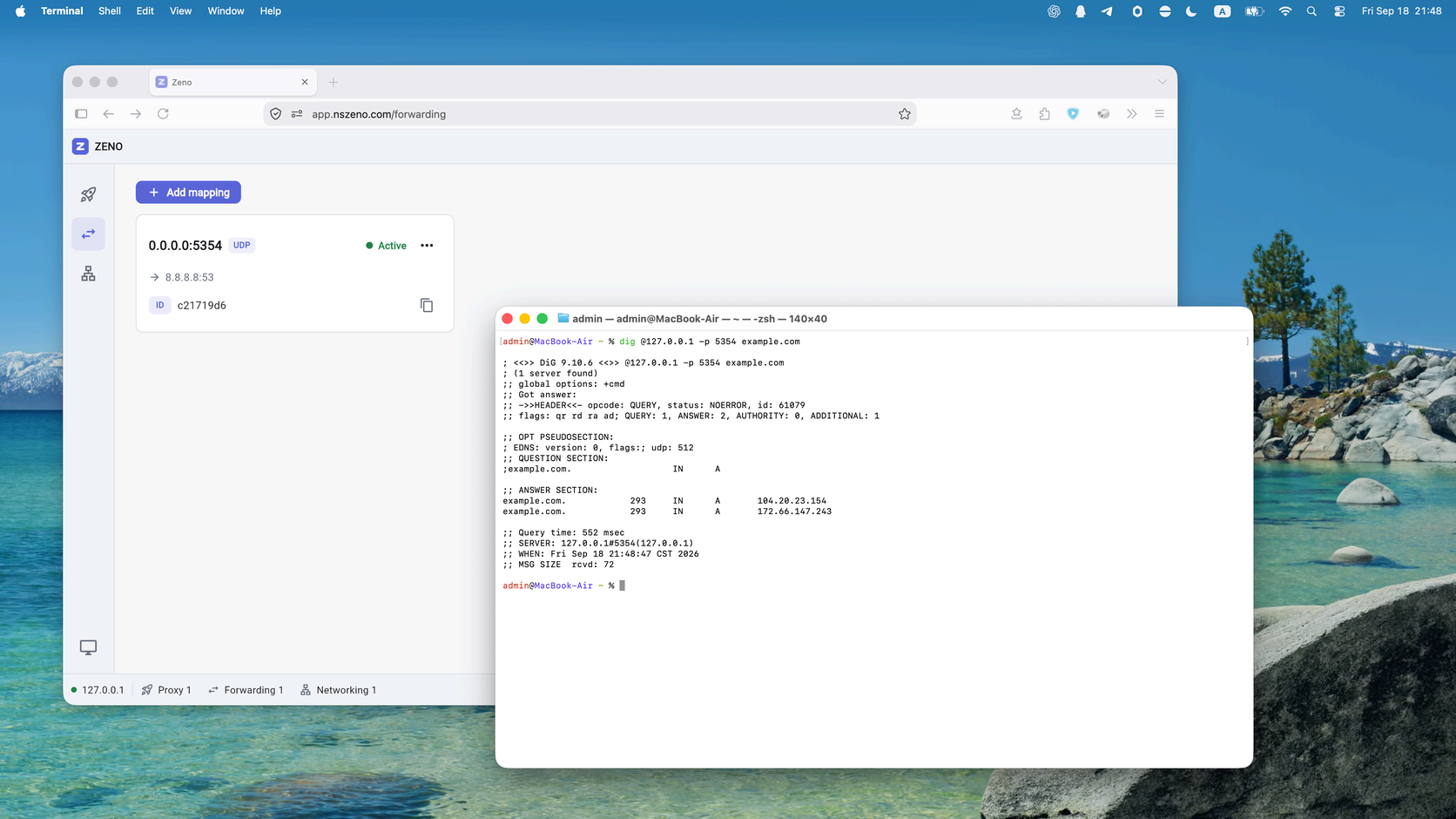
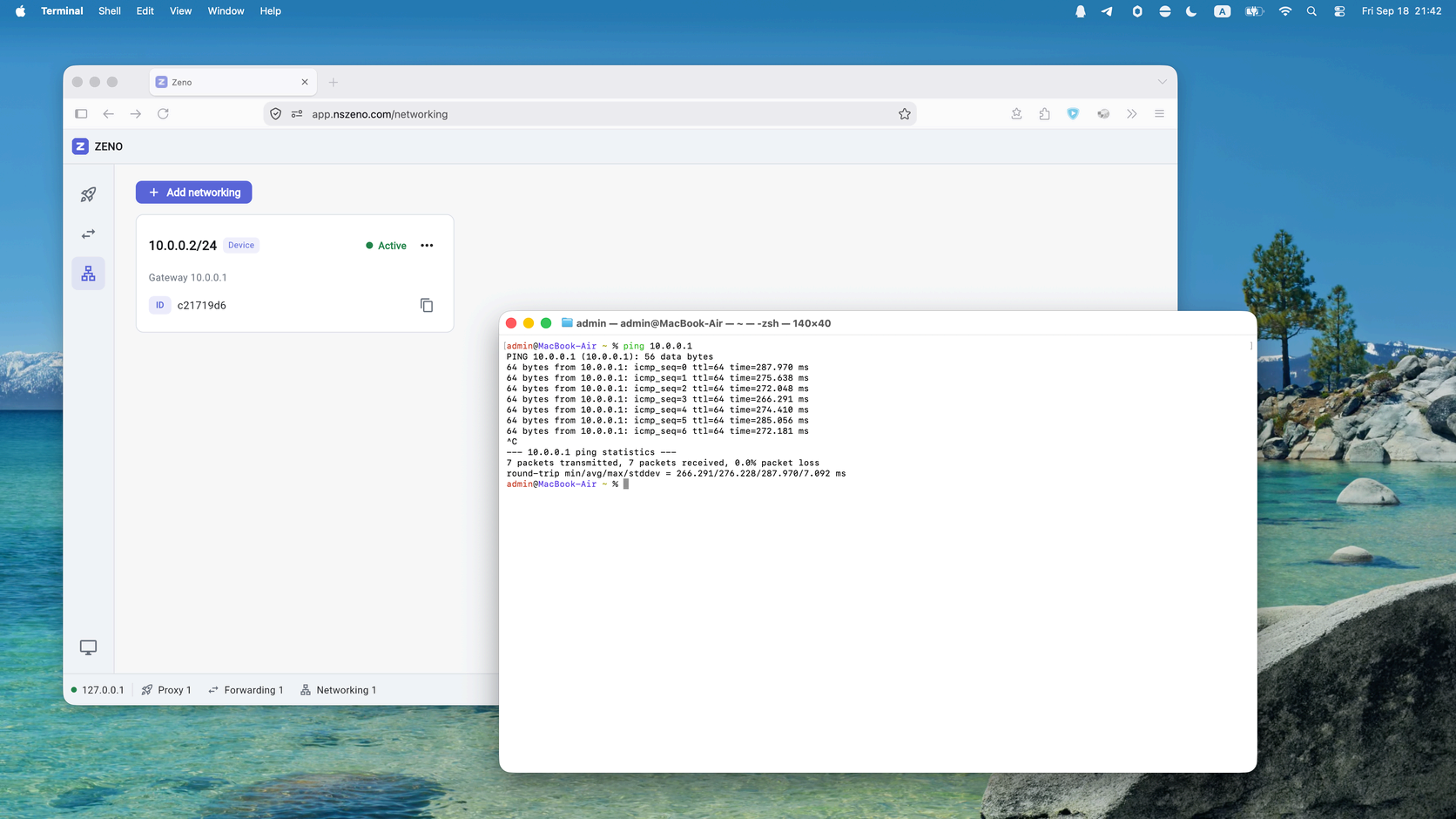
从安装到连接
从两台设备开始。
在本地和远程设备上安装 Zeno Daemon,然后打开控制台,使用远程设备的节点 ID 配置连接。
- 01在两端安装 Zeno
- 02复制远程节点 ID
- 03在控制台配置连接
macOS
curl -fsSL https://dl.nszeno.com/daemon/macos-installer | bashLinux
curl -fsSL https://dl.nszeno.com/daemon/linux-installer | bashWindows · PowerShell
irm https://dl.nszeno.com/daemon/windows-installer | iex在终端中运行安装命令。配置开机自启动、虚拟网络接口和路由需要管理员权限。Windows 请以管理员身份运行 PowerShell。
把连接变得具体
少一点摸索,多一点连接。
从安装到配置,为你的使用场景找到对应的指南。
开始之前,你可能想知道。
开始使用需要什么?+
在两台设备上安装 Zeno Daemon,并使用节点 ID 在控制台配置代理、转发或私有组网。
Proxy 与端口转发有什么区别?+
Proxy 让应用通过远程节点连接网络,SOCKS5 是一种本地接入方式;端口转发将指定的远程 TCP 或 UDP 服务映射到本地监听地址。
在哪里管理连接?+
打开 app.nszeno.com,可管理守护进程主机、代理监听器、转发映射与虚拟网络配置。
控制台支持中文吗?+
支持。在控制台标题栏的语言菜单中,可以选择简体中文、English 或跟随系统。
下一次连接,
从这里开始。
在你的设备上安装 Zeno,让不同地点的网络走到一起。
打开控制台 ↗